本文由 千趣源码 – qianqu 发布,转载请注明出处,如有问题请联系我们!天若OCR文字识别本地版v6.1.1

软件介绍
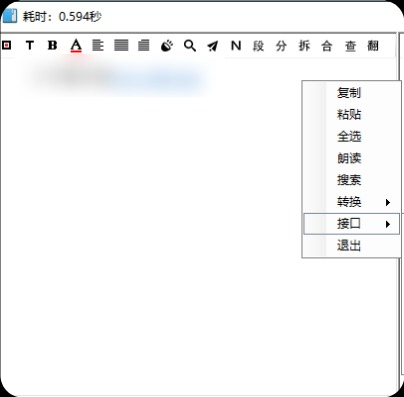
天若OCR文字识别本地版是一款在天若OCR文字识别工具v5.0免费开源版的基础上采用Chinese-lite框架和Paddle-ocr框架本地化识别接口编译而成,无需联网也无需申请密钥,纯本地运算,识别准确度和速度很快.操作和天若OCR免费版一样,F4是截图,可以翻译,段落合并等,推荐使用Paddle-OCR识别,可以在识别结果切换接口.
更新日志
GitHub.com/wangfreexx/wangfreexx-tianruoocr-cl-paddle/releases
2025.12.29 v6.1.1
AI接口流式输出实现打字机效果,加快接口响应速度,需要在模式文件里设置参数"stream: true"
增加设置页鼠标悬停自动切换功能
修复隐藏再显示窗口有时会触发重新翻译的问题
修复设置关闭"启动时检测更新"后,软件启动依旧检测更新的问题
软件功能
1. 文字识别
按下快捷键-按下鼠标左键-移动鼠标-画出矩形区域-松开鼠标
2. 截图到粘贴板
按下快捷键-鼠标左键按下-画出矩形区域(鼠标按住)-按下空格键
3.截图自动保存
按下快捷键-鼠标左键按下-画出矩形区域(鼠标按住)-按下A键
4.截图另存为
按下快捷键-鼠标左键按下-画出矩形区域(鼠标按住)-按下S键
5.识别后百度
按下快捷键-鼠标左键按下-画出矩形区域(鼠标按住)-按下B键
6.识别后分割文本
按下快捷键-鼠标左键按下-画出矩形区域(鼠标按住)-按下数字键1键
7.识别后合并文本
按下快捷键-鼠标左键按下-画出矩形区域(鼠标按住)-按下数字键2键
8.贴图功能
按下快捷键-鼠标左键按下-画出矩形区域(鼠标按住)-按下Q键
9.屏幕取色器
按下快捷键-按下C键-拾取颜色-松开鼠标
10.高级截图功能
按下快捷键-按下E键-进行截图编辑
11.多选区识别
按下快捷键-按下Tab键-选择区域-鼠标双击选中区域
12.多选区截图
按下快捷键-按下Tab键-画区域-按下A键保存
运行要求
.NET Framework 4.7.2, Windows 7 及更高版64位